
HbuildrX笔记
使用Vite打包在HbuilderX上部署APP
Vue部分
修改vite.config.js配置的base属性。
将打包出来的index.html的文件引用使用相对路径的方式。
import {fileURLToPath, URL} from 'node:url' |
修改路由的模式,将createWebHistory改为createWebHashHistory。
在使用 HBuilder 打包成 App 时,通常会使用 WebView 来加载 Vue 应用。在这种情况下,使用
createWebHistory可能会导致白屏问题,原因如下:
- 服务器配置问题:在移动设备上,WebView 可能无法正确处理 History API 的路径,导致无法正确加载应用的入口文件。
- URL 处理问题:WebView 可能无法正确处理标准的 URL 路径,而哈希模式的路径则更容易被处理。
HbuilderX部分
新建5+App项目。

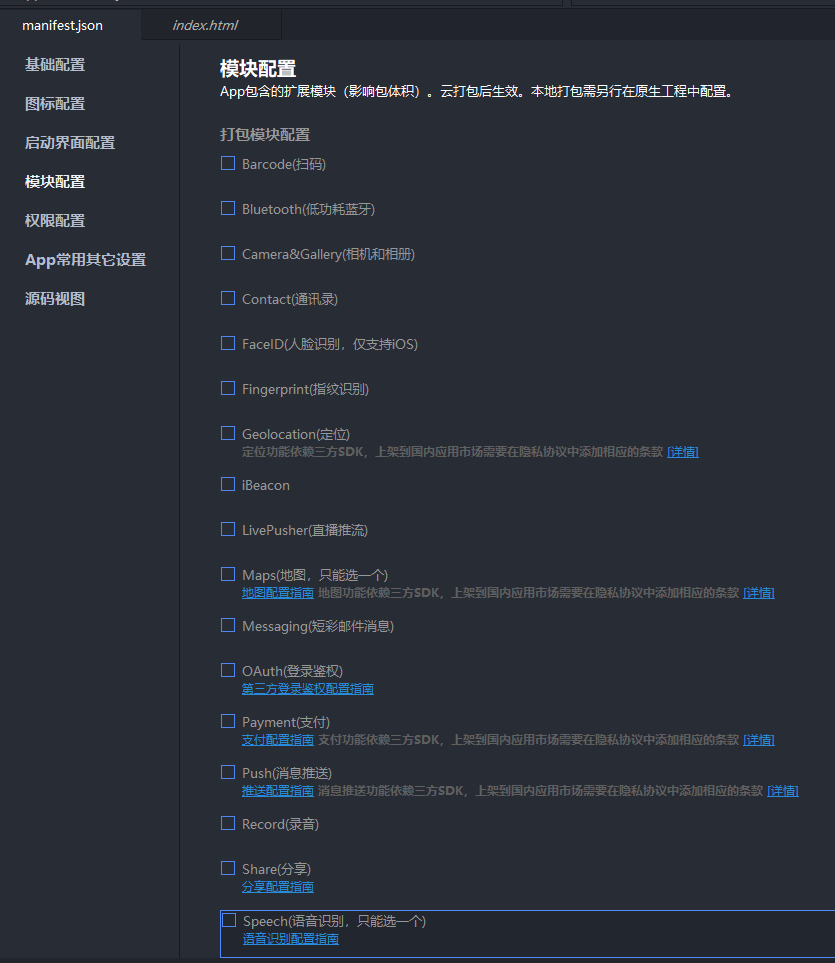
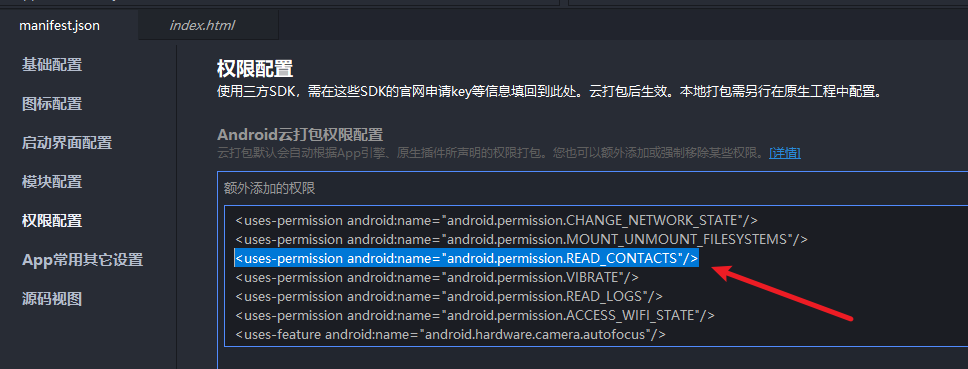
配置manifest.json
- 获取AppID
- 选择需要的权限

- 如果不需要联系人权限的将其删掉
将vite打包好的dist文件夹中的文件直接移动到当前项目根目录下。
选择原生App-云打包即可

HbuilderX离线打包App
uni-app使用HBuilder X编辑器本地打包apk步骤说明_hbuilder-integrate-as-CSDN博客
安装
- 安装Android Studio,Android Studio 下载文件归档 | Android Developers (google.cn)
- 下载HBuilderX对应的Android SDK,SDK的版本一定要注意和HBuilder X的版本匹配,Android 离线SDK - 正式版 | uni小程序SDK (dcloud.net.cn)
证书
安装jre,https://www.oracle.com/java/technologies/downloads/#java8,推荐安装`jre1.8.0_201`,并配置环境变量
验证java -version
生成证书
d:
keytool -genkey -alias {证书别名} -keyalg RSA -keysize 2048 -validity 36500 -keystore {证书名称}.keystore

# demo
keytool -genkey -alias demo -keyalg RSA -keysize 2048 -validity 36500 -keystore demo.keystore
需要填入的信息
Enter keystore password:  //输入证书文件密码,输入完成回车
Re-enter new password:   //再次输入证书文件密码,输入完成回车
What is your first and last name?
  [Unknown]:  //输入名字和姓氏,输入完成回车
What is the name of your organizational unit?
  [Unknown]:  //输入组织单位名称,输入完成回车
What is the name of your organization?
  [Unknown]:  //输入组织名称,输入完成回车
What is the name of your City or Locality?
  [Unknown]:  //输入城市或区域名称,输入完成回车
What is the name of your State or Province?
  [Unknown]:  //输入省/市/自治区名称,输入完成回车
What is the two-letter country code for this unit?
  [Unknown]:  //输入国家/地区代号(两个字母),中国为CN,输入完成回车
Is CN=XX, OU=XX, O=XX, L=XX, ST=XX, C=XX correct?
  [no]:  //确认上面输入的内容是否正确,输入y,回车

Enter key password for <testalias>
        (RETURN if same as keystore password):  //确认证书密码与证书文件密码一样(HBuilder|HBuilderX要求这两个密码一致),直接回车就可以
执行完命令后D盘根目录下会出现一个
demo.keystore证书文件查看证书信息
keytool -list -v -keystore demo.keystore
证书信息
输入密钥库口令:

密钥库类型: JKS
密钥库提供方: SUN

您的密钥库包含 1 个条目

别名: xxx
创建日期: 2024-11-8
条目类型: PrivateKeyEntry
证书链长度: 1
证书[1]:
所有者: CN=john, OU=john, O=john, L=john, ST=john, C=john
发布者: CN=john, OU=john, O=john, L=john, ST=john, C=john
序列号: xxx
生效时间: Fri Nov 08 17:35:26 CST 2024, 失效时间: Sun Oct 15 17:35:26 CST 2124
证书指纹:
         SHA1: xxx
         SHA256: xxx
签名算法名称: SHA256withRSA
主体公共密钥算法: 2048 位 RSA 密钥
版本: 3

扩展:

#1: ObjectId: xxx Criticality=false
SubjectKeyIdentifier [
KeyIdentifier [
0000: xxx
0010: xxx
]
]
需要关注的是证书指纹下的SHA1、SHA256信息
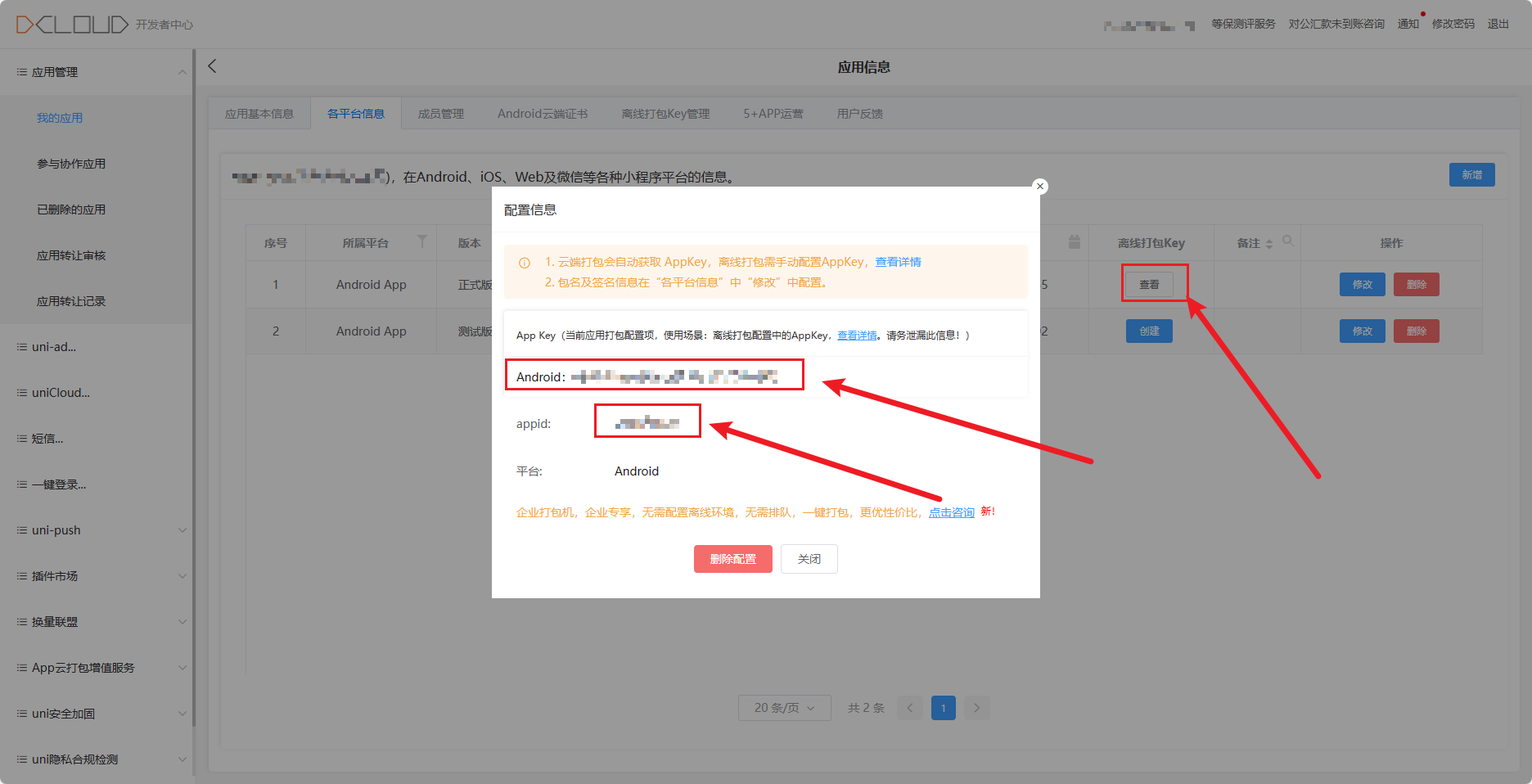
Dcloud开发者中心添加证书
进入Dcloud开发者中心,应用列表 (dcloud.net.cn)
选择应用
点击各平台信息,选择新增
写入刚刚SHA1和SHA256信息,以及包名
com.test.demo
查看证书,App Key(Android)、appid接下来会用到


导入项目
将HBuilderX对应的Android SDK解压得到如下

将解压后的HBuilder-Integrate-AS导入Android Studio
配置Android Studio
打开Android Studio的设置,配置Gradle,Version选择1.8,Vendor选择Amazon Corretto 1.8.0 432,

修改HBuilder-Integrate-AS配置
在Hbuilder中生成本地打包的资源包

将得到的资源包放到HBuilder-Integrate-AS的目录下,\HBuilder-Integrate-AS\simpleDemo\src\main\assets\apps
修改dcloud_control.xml的appid

修改AndroidManifest.xml的包名和appkey


修改simpleDemo下的build.gradle,将第二步生成的证书放到simpleDemo下

修改app的图片

修改app名称

开始打包
点击build -> Build App Bundle(s)/APK(s) -> Build APK(s)

成功打包